Un curso corto, práctico y hecho a su ritmo

No necesita saber nada de tecnología para empezar. Solo necesita su celular, ganas de aprender y quince horas de su tiempo repartidas en sesiones tranquilas.

15 horas totales

Repartidas en sesiones cortas, para no saturarse en una sola clase.

Grupos pequeños

Se aprende en compañía, entre personas de una misma generación y realidad.

Sin conocimientos previos

Se parte desde cero: cómo prender el celular, hasta usarlo con seguridad.

Certificado de participación

Un respaldo del esfuerzo, entregado al completar el curso.

¿Para quién es este curso?

Para personas mayores de 50 años que sienten que el celular "les tiene ganado", que dependen de un hijo, nieto o vecino para hacer trámites simples, o que quieren perder el miedo a usar la tecnología del día a día: el correo, el WhatsApp, el código QR del restorán o la huella del banco.

  • No se necesita computador, solo un celular con WhatsApp.
  • Las clases se explican paso a paso, repitiendo las veces que sea necesario.
  • Ninguna pregunta es una pregunta tonta.

Cada módulo suma una habilidad concreta a su día a día

Avance módulo a módulo, practicando con su propio teléfono. Incluye el curso básico (1 a 6) y módulos de ampliación (7 y 8) sobre fotografía de documentos, buscadores e inteligencia artificial.

Mujer mayor sonriendo mostrando el ícono de correo electrónico en su celular
Módulo 01

Identidad Digital
(Tu Correo Electrónico)

Objetivo: comprender que el correo electrónico no es solo para enviar mensajes, sino que es su "RUT digital" o carnet de identidad en internet.

  • Qué es un correo y por qué hoy se pide para casi todo trámite.
  • Creación de una cuenta de correo, paso a paso.
  • Cómo elegir una contraseña segura y fácil de recordar.
  • Qué hacer si se olvida la contraseña: recuperación guiada.
  • Usar el correo para registrarse en otras apps y servicios.
  • Primeras nociones para distinguir un correo real de uno falso.

Para estudiar

El correo electrónico es como su dirección digital. Es la forma en que el Estado, los bancos y muchas instituciones se comunican con usted. Tener un correo propio y saber usarlo le da autonomía: ya no depende de que otra persona revise sus mensajes.

Un buen correo debe ser fácil de recordar, pero no debe contener su RUT completo ni datos muy personales. La contraseña debe ser fuerte y no se debe compartir con nadie. Revise siempre la bandeja de entrada y también la de correo no deseado (spam).

Resumen clave

  • El correo es su identidad digital.
  • Nunca comparta su contraseña.
  • Revise la bandeja de entrada y la de spam.
  • Use el mismo correo para todos sus trámites importantes.

Actividad rápida

¿Cuál de estas acciones es más segura al crear o usar su correo?

Autoevaluación

Responda con calma. Al terminar verá su resultado.

1. ¿Para qué sirve principalmente el correo en los trámites del Estado?

2. ¿Es seguro compartir la contraseña del correo con un familiar de confianza?

3. ¿Qué debe hacer si recibe un correo que le pide su ClaveÚnica?

Ejercicio práctico: su correo

Hágalo ahora en su celular. Si se pierde, pulse «Paso a paso» y la página le irá diciendo cada instrucción.

  1. Abra la aplicación de correo en su celular (Gmail u otra).
  2. Si no tiene correo, pulse «Crear cuenta» y siga solo el primer pantallazo.
  3. Busque la bandeja de entrada y abra un mensaje cualquiera.
  4. Sin tocar enlaces raros, solo mire quién lo envió y el asunto.
  5. Cierre el correo y regrese a esta página.
Persona mayor revisando un sitio oficial del Estado en el celular
Módulo 02

Mi primera visita segura
a un sitio del Estado

Objetivo: reconocer un sitio oficial del Estado y llegar a él con calma, sin compartir claves ni entregar datos todavía.

  • Qué significa la terminación gob punto cl.
  • Cómo buscar ChileAtiende o ClaveÚnica de forma segura.
  • Diferencia entre un sitio oficial y uno que se parece.
  • Regla: mirar la dirección antes de escribir cualquier dato.
  • No compartir la ClaveÚnica ni claves por WhatsApp.
  • Práctica: llegar, mirar la portada y salir sin apuro.

Para estudiar

Entrar a un sitio del Estado es como entrar a una oficina pública, pero desde el celular. Lo más importante es llegar al sitio oficial (que termine en .gob.cl). Nunca se debe ingresar a páginas que aparecen como anuncios o que tienen nombres parecidos.

En esta primera visita solo vamos a mirar la portada y reconocer los elementos de seguridad (candado, dirección correcta). No vamos a escribir claves todavía. Si tiene duda, cierre y busque de nuevo.

Resumen clave

  • Solo sitios que terminan en .gob.cl.
  • Revisar el candado de seguridad.
  • No escribir nunca la ClaveÚnica en páginas dudosas.
  • Si tiene duda, mejor cerrar y buscar de nuevo.

Actividad rápida

¿Cuál es la forma más segura de llegar a un sitio del Estado?

Autoevaluación

1. ¿Cómo se reconoce un sitio oficial del Estado?

2. ¿Qué significa el candadito en la barra de dirección?

3. Si la página le pide la ClaveÚnica y usted no está seguro de que sea oficial, ¿qué hace?

Ejercicio práctico: llegar al sitio oficial

Práctica segura: solo vamos a encontrar el sitio oficial y mirar la portada, sin ingresar claves.

  1. Abra el navegador del celular (Chrome o Safari).
  2. Escriba en la barra: chileatiende.gob.cl
  3. Compruebe que la dirección termine en gob.cl
  4. Mire la pantalla de inicio sin ingresar datos todavía.
  5. Cierre el navegador y vuelva aquí.

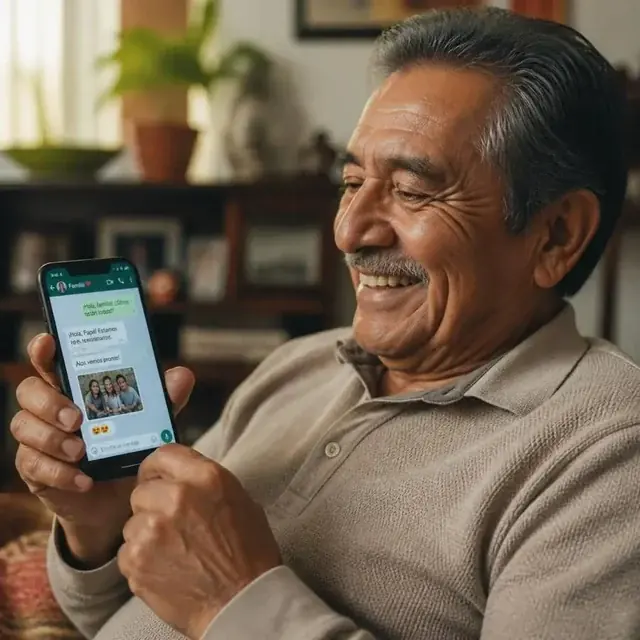
Hombre mayor riendo mientras revisa una conversación de WhatsApp familiar
Módulo 03

Comunicación Ciudadana
(WhatsApp y Redes)

Objetivo: mantener la conexión con familiares y la comunidad de forma segura.

  • Enviar y escuchar audios sin miedo a grabarse.
  • Videollamadas con hijos, nietos y amigos.
  • Compartir ubicación: cuándo conviene y cuándo no.
  • Crear y administrar grupos (junta de vecinos, familia).
  • Configuraciones de privacidad: quién puede verme y agregarme.
  • Uso básico de redes sociales sin sobreexponer datos personales.

Para estudiar

WhatsApp es la herramienta más usada para mantener el contacto con la familia y la comunidad. Se puede usar de forma segura si se configuran bien las opciones de privacidad. Las videollamadas permiten ver a los seres queridos. Los grupos de la junta de vecinos o de la familia son útiles, pero hay que cuidar qué información se comparte.

Las redes sociales se pueden usar, pero sin publicar datos personales sensibles (dirección, RUT, horarios de la casa, etc.).

Resumen clave

  • Configure quién puede ver su foto y estado.
  • No comparta ubicación en tiempo real con desconocidos.
  • Cuidado con los enlaces que llegan por WhatsApp.
  • Los grupos sirven, pero con moderación.

Actividad rápida – Verdadero o Falso

¿Es seguro aceptar todas las solicitudes de contacto en redes o WhatsApp?

Autoevaluación

1. ¿Qué es más seguro al compartir ubicación?

2. ¿Qué hacer si le llega un mensaje con un enlace sospechoso?

Ejercicio práctico: WhatsApp

Un mensaje simple a alguien de confianza. Si no quiere enviar, puede solo redactarlo.

  1. Abra WhatsApp.
  2. Elija un contacto de confianza (un hijo, una amiga, un vecino).
  3. Escriba: Hola, estoy practicando en el curso de autonomía digital.
  4. Si se siente seguro o segura, envíe el mensaje.
  5. Vuelva a esta página.

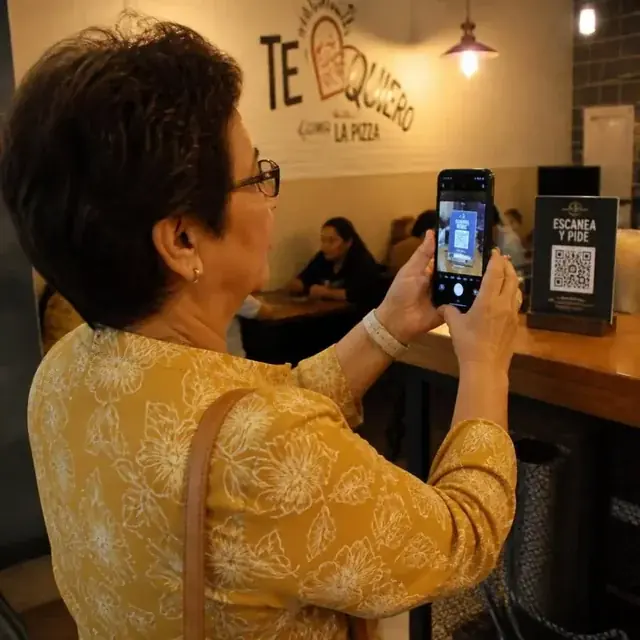
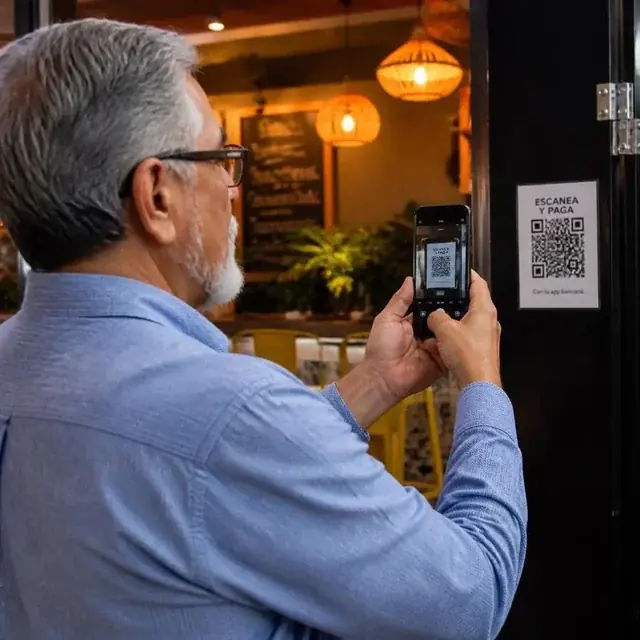
Mujer mayor escaneando un código QR para pedir en un restorán
Módulo 04

Mundo Físico y Digital
(Biometría y QR)

Objetivo: perder el miedo a las herramientas que hoy se exigen en restoranes, clínicas y bancos.

  • Qué es un código QR y dónde aparece (menús, pagos, entradas).
  • Cómo escanear un QR con la cámara del celular, paso a paso.
  • Configurar la huella digital para desbloquear el teléfono.
  • Configurar el reconocimiento facial de forma segura.
  • Diferencia entre usar la huella en el teléfono y para pagar.
  • Práctica sin apuro, sin la fila del banco esperando.

Para estudiar

Hoy muchas cosas del mundo físico se conectan con el celular: huella dactilar, rostro, códigos QR. La biometría (huella o rostro) es una forma cómoda de desbloquear el teléfono, pero no reemplaza las contraseñas importantes.

Los códigos QR sirven para pagar, entrar a lugares o recibir información. Hay que apuntar solo a códigos de confianza.

Resumen clave

  • Huella y rostro son prácticos, pero no son infalibles.
  • Solo escanear QR de fuentes conocidas.
  • Nunca escanear un QR que le envían por mensaje de desconocidos.
  • El celular puede leer el QR con la cámara.

Actividad rápida

¿Es seguro escanear un código QR que le enviaron por un mensaje de un número desconocido?

Autoevaluación

1. ¿La huella dactilar reemplaza completamente a la contraseña del banco?

2. ¿Dónde es más seguro escanear un QR?

Ejercicio práctico: código QR

Vamos a abrir la cámara o el lector de QR y apuntar a un código de prueba o de un producto en casa.

  1. Abra la cámara del celular o la app que lee códigos QR.
  2. Apunte a un código QR (envase, boleto, afiche o el de una cuenta).
  3. Espere a que aparezca el aviso en pantalla.
  4. No pague ni confirme nada: solo observe qué muestra.
  5. Cierre la cámara y vuelva aquí.

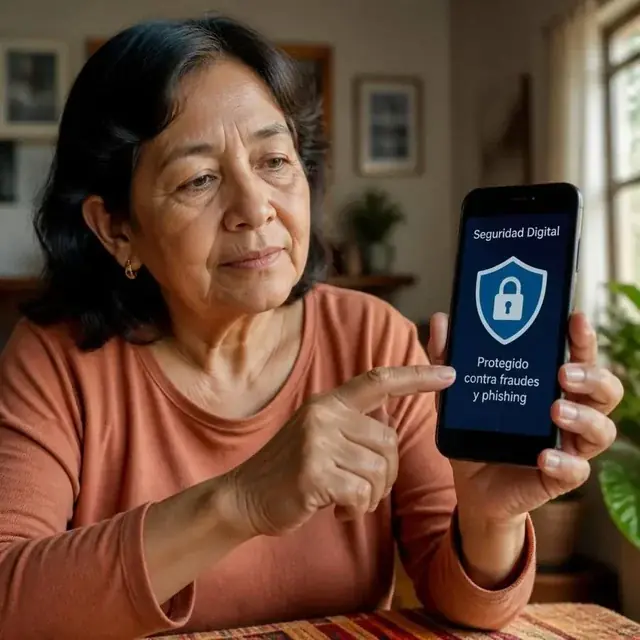
Mujer mayor mostrando la pantalla de seguridad digital de su celular
Módulo 05

Escudo y Seguridad
Digital

Objetivo: entregar tranquilidad y herramientas concretas para no caer en fraudes cibernéticos.

  • Qué es el phishing y cómo se ve un mensaje "carnada".
  • Qué hacer ante números desconocidos por WhatsApp.
  • Enlaces que nunca se deben apretar, y cómo reconocerlos.
  • Nunca compartir la ClaveÚnica ni claves bancarias por teléfono.
  • Qué hacer si ya se hizo clic en algo sospechoso.
  • A quién acudir o llamar ante una posible estafa.

Para estudiar

Las estafas digitales buscan engañar a las personas para que entreguen claves, dinero o datos personales. Los estafadores se hacen pasar por bancos, por el Estado, por familiares o por empresas de envíos.

La mejor defensa es la desconfianza sana: si algo parece urgente o demasiado bueno, hay que detenerse y verificar por un canal oficial.

Resumen clave

  • Nadie del banco ni del Estado pide la ClaveÚnica por WhatsApp o teléfono.
  • No hacer clic en enlaces sospechosos.
  • Si tiene duda, colgar y llamar al número oficial.
  • Nunca entregar códigos que llegan por SMS.

Actividad – Detecte la estafa

Le llega un mensaje: «Su cuenta será bloqueada en 1 hora. Ingrese aquí su ClaveÚnica». ¿Qué hace?

Autoevaluación

1. ¿El banco puede pedirle su ClaveÚnica por WhatsApp?

2. ¿Qué debe hacer si le llaman diciendo que hay un problema con su cuenta?

Ejercicio práctico: detectar una estafa

Lea con calma. No hay que tocar ningún enlace real de sospechosos.

  1. Imagine un mensaje que dice: «Ganó un premio, haga clic ya y pague un envío».
  2. Pregúntese: ¿lo pedí? ¿me apuran? ¿me piden dinero o clave?
  3. Si la respuesta es sí a apuro o dinero, es una alerta roja.
  4. La acción correcta: no contestar, no hacer clic, consultar a alguien de confianza.
  5. Diga en voz alta: «Si pide plata o clave con apuro, no sigo».

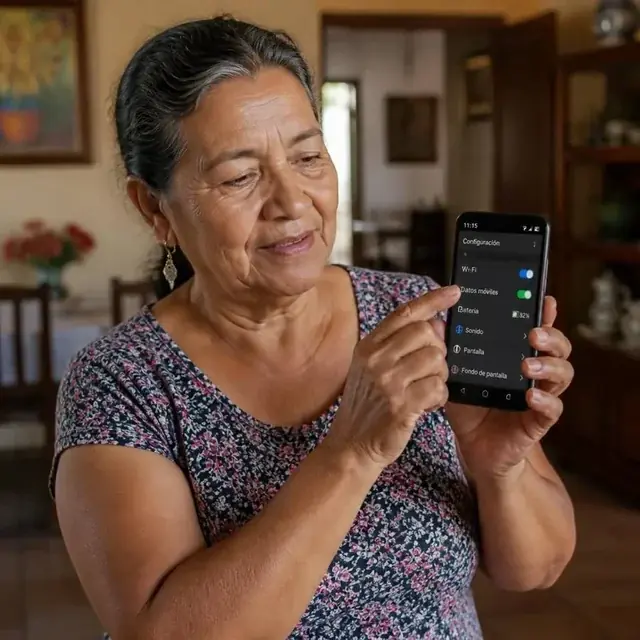
Mujer mayor revisando la configuración de Wi-Fi y datos móviles en su celular
Módulo 06

Gestión del Dispositivo
(Datos y Conexión)

Objetivo: entender el "motor" del teléfono para no gastar dinero de más ni quedarse desconectado.

  • Diferencia entre usar Wi-Fi y los Datos Móviles (el plan).
  • Cómo conectarse al Wi-Fi de la casa o de un familiar.
  • Cómo cuidar el plan de datos móviles fuera de casa.
  • Limpieza básica: borrar fotos y aplicaciones sin uso.
  • Ajustar el volumen y el brillo de la pantalla.
  • Cargar la batería de forma correcta y cuidar su duración.

Para estudiar

El celular necesita internet para funcionar. Puede conectarse por Wi-Fi (de la casa o de un lugar conocido) o por datos móviles (el plan que se paga). Usar solo datos móviles gasta el plan. Conectarse a Wi-Fi desconocidos puede ser riesgoso.

Saber apagar y encender el Wi-Fi y los datos le permite controlar el gasto y la seguridad.

Resumen clave

  • Wi-Fi de casa = más seguro y no gasta plan.
  • Datos móviles = se pagan.
  • No conectarse a redes abiertas de desconocidos.
  • Revisar el panel de accesos rápidos del celular.

Actividad rápida

Está en la plaza y ve una red Wi-Fi abierta llamada “Gratis_Plaza”. ¿Qué es más recomendable?

Autoevaluación

1. ¿Cuál conexión es normalmente más segura?

2. ¿Los datos móviles se gastan aunque esté conectado al Wi-Fi de su casa?

Ejercicio práctico: Wi‑Fi y datos

Vamos a ubicar los controles del celular, sin cambiar nada si no quiere.

  1. Deslice el dedo para abrir el panel de accesos rápidos.
  2. Ubique el ícono de Wi‑Fi y el de datos móviles.
  3. Mire si el Wi‑Fi está conectado a una red conocida.
  4. No se conecte a redes abiertas desconocidas.
  5. Cierre el panel y vuelva a esta página.

Módulos 7 y 8 — Fotos, documentos, web e inteligencia artificial

Estos módulos amplían el curso básico. Puede hacerlos después de los módulos 1 a 6, o como talleres aparte.

Ir al módulo 7 Ir al módulo 8

Persona mayor tomando o revisando una foto de un documento en el celular
Módulo 07

Fotografía y documentos
en el celular

Objetivo: sacar fotos legibles de documentos, boletas o carnet y enviarlas o guardarlas con cuidado, sin exponer datos de más.

  • Cómo enfocar y sacar una foto nítida con buena luz.
  • Fotografiar el carnet, una boleta o un certificado.
  • Revisar que se lea el texto antes de enviar.
  • Enviar la foto por WhatsApp solo a personas de confianza.
  • Organizar fotos en una carpeta o álbum del celular.
  • Qué no fotografiar ni compartir: claves, códigos de tarjetas, documentos de terceros.

Para estudiar

El celular permite fotografiar documentos, boletas y carnet para guardarlos o enviarlos cuando se necesitan. Es importante sacar la foto con buena luz, de frente y que se lea bien el texto.

Estos documentos digitales son útiles, pero hay que cuidarlos: no enviarlos a personas desconocidas ni publicarlos en redes.

Resumen clave

  • Buena luz y foto de frente.
  • Revisar que se lea el texto.
  • Guardar en una carpeta segura.
  • Solo enviar a personas de confianza.

Actividad rápida

¿Qué es más importante al fotografiar un documento oficial?

Autoevaluación

1. ¿Es seguro enviar una foto del carnet por un grupo grande de WhatsApp?

2. ¿Dónde es mejor guardar las fotos de documentos importantes?

Ejercicio práctico: foto de un documento

Practique con una boleta, un papel o el carnet (puede cubrir el número si prefiere). No envíe nada todavía si no quiere.

  1. Abra la cámara del celular.
  2. Coloque el documento sobre una superficie plana y con buena luz.
  3. Enfoque y tome la foto de frente, sin sombra.
  4. Revise que se lea el texto en la pantalla.
  5. Guarde la foto o envíela solo a alguien de confianza si lo necesita.

Persona buscando información en la web desde el celular
Módulo 08

Conociendo la web
Buscadores e IA

Objetivo: entender qué es la web, qué hace un buscador y en qué se diferencia de la inteligencia artificial, para usarlos con criterio y sin confundirlos con sitios oficiales.

  • Qué es la web y qué es un navegador (Chrome, Safari).
  • Qué es un buscador y para qué sirve.
  • Principales buscadores: Google, Bing, Yahoo, DuckDuckGo.
  • Nociones básicas de inteligencia artificial (IA).
  • Diferencias: buscador entrega enlaces; IA arma una respuesta.
  • La IA puede equivocarse o inventar datos: no reemplaza al sitio oficial.
  • Regla de oro: trámites y pagos se verifican siempre en el sitio oficial (gob.cl).

Para estudiar

Cuando buscamos en internet, el buscador nos muestra una lista de enlaces. La inteligencia artificial (IA), en cambio, arma una respuesta con sus propias palabras. La IA puede equivocarse o inventar información.

Por eso, para trámites importantes, pagos o datos oficiales, siempre hay que verificar en el sitio oficial (.gob.cl). El buscador es una herramienta, la IA es otra. Ninguna reemplaza al sitio oficial del Estado.

Resumen clave

  • Buscador = lista de enlaces.
  • IA = respuesta armada (puede fallar).
  • Trámites importantes → siempre sitio oficial.
  • Desconfiar de respuestas demasiado perfectas o urgentes.

Actividad rápida

Para un trámite importante del Estado, ¿qué debe usar?

Autoevaluación

1. ¿La inteligencia artificial puede equivocarse?

2. ¿Dónde debe verificar un trámite importante del Estado?

Ejercicio práctico: buscar y distinguir

Practique reconocer resultados oficiales. No necesita entregar datos personales.

  1. Abra el navegador del celular (Chrome o Safari).
  2. En el buscador escriba: ClaveÚnica sitio oficial.
  3. Busque con el dedo un resultado que termine en gob.cl.
  4. Recuerde: el buscador muestra enlaces; la IA entrega una respuesta armada.
  5. Para un trámite importante, verifique siempre en el sitio oficial.

Reserve su cupo: los grupos son pequeños para poder atender a cada persona.

Inscribirme ahora